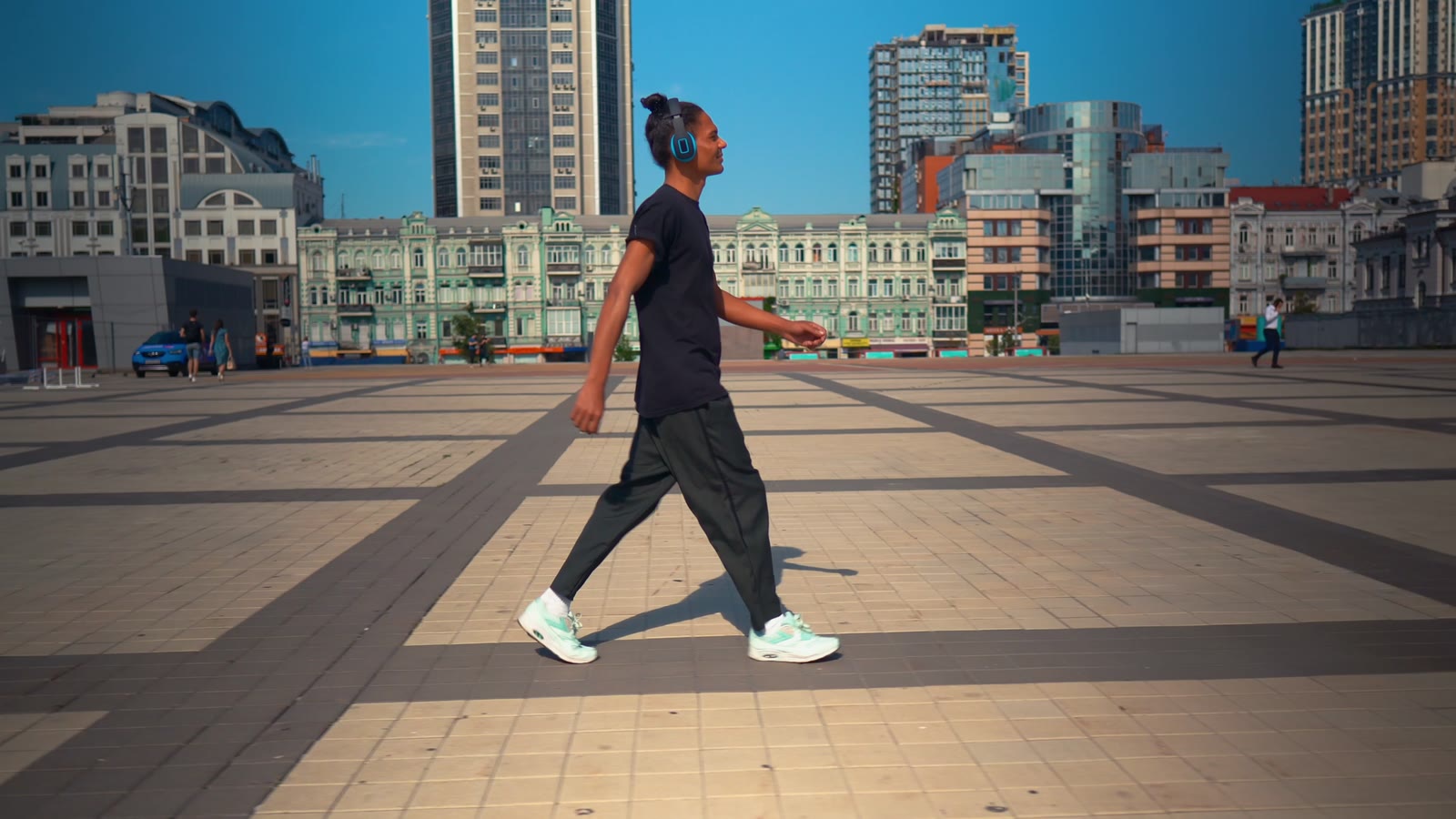
En recadrant une vidéo horizontale en vertical, environ 68 % de la largeur disparaît. Recadrage fixe, bandes, suivi automatique ou images clés : ce que chaque méthode conserve selon que l’image montre une personne, plusieurs, du sport ou un écran à lire.
Ce que le passage en 9:16 retire à l’image
Prenez une image 16:9 de 1920 × 1080 px. Un cadre vertical de même hauteur ne mesure que 607 px de large : environ 68 % de la largeur disparaît. Un sujet placé au centre reste dans le cadre. Un sujet à gauche, qui marche, ou deux personnes installées de part et d’autre d’une table sont coupés.
La zone conservée ne contient pas plus de détails qu’avant. Pour remplir 1080 × 1920 px, il faut l’agrandir, et l’agrandissement n’en ajoute pas. Dans DaVinci Resolve, Larry Jordan compare trois modes de format différent : mise à l’échelle avec recadrage, recadrage centré sans redimensionnement, mise à l’échelle manuelle avec fond ajouté. Selon lui, le recadrage centré sans redimensionnement est le plus net, la mise à l’échelle pleine image la plus floue.
Ce que demandent les plateformes
Reels, Shorts et TikTok visent le 9:16. Pour les Reels et les publicités TikTok, la définition recommandée est 1080 × 1920 px. Pour Instagram, le guide de Hopper HQ précise que la plateforme accepte des ratios de 1,91:1 à 9:16, mais que seul le 9:16 remplit tout l’écran. Une vidéo horizontale publiée telle quelle en Reel est recadrée ou entourée de bandes (letterbox). Le même guide indique une résolution minimale de 720 px de large, le codec H.264 et le format MP4 ou MOV.

L'actualité du Sénégal dans votre poche
Téléchargez l'app gratuite et suivez l'info en temps réel.
Pour les Shorts, Google Ads indique que le 9:16 est le format le mieux adapté. Les vidéos horizontales et carrées sont acceptées, mais les verticales sont prioritaires dans les campagnes de marque. Cette précision vaut pour les publicités. Pour TikTok, la recommandation publicitaire est également le H.264 en MP4.
Quatre méthodes, leurs atouts et leurs limites
Le recadrage fixe au centre est la méthode dite statique : le cadre ne bouge pas. Google Research estime que ce type de recadrage donne souvent des résultats insatisfaisants, vu la variété des compositions et des mouvements de caméra. Il suffit pour les scènes où les sujets bougent peu.
Les bandes ou le fond flou conservent toute l’image. En contrepartie, la vidéo devient petite : à 1080 px de large, une image 16:9 ne fait que 607 px de haut, un peu moins d’un tiers des 1920 px de l’écran vertical. Le fond flou occupe l’espace libre sans agrandir l’image. AutoFlip prévoit d’ailleurs ce repli, en bandes ou en fond flou, quand le recadrage ne convient pas.
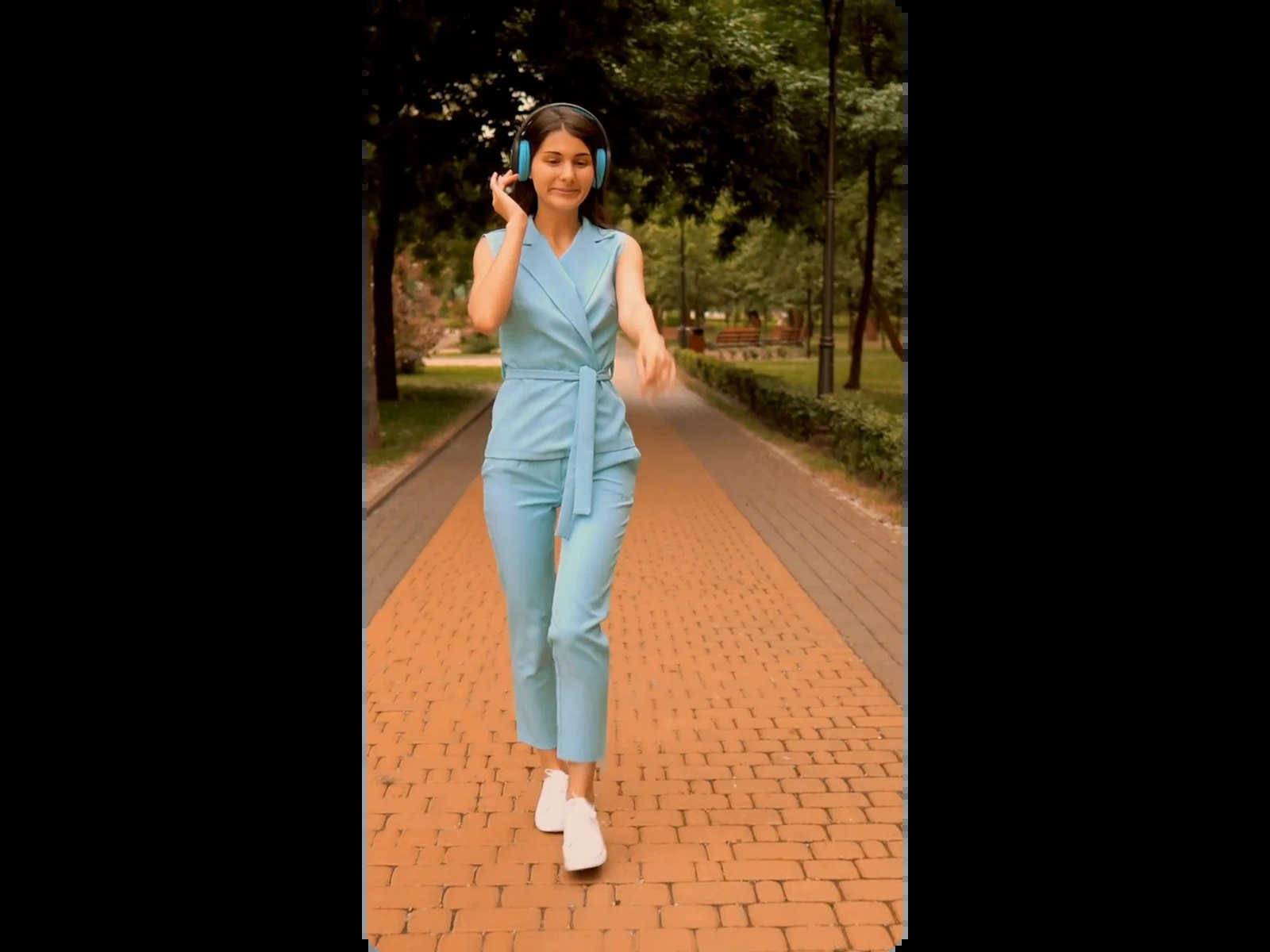
Le recadrage automatique suit le sujet. AutoFlip, cadre open source de Google destiné aux développeurs, détecte les changements de plan, repère le contenu saillant de chaque plan, puis choisit un mode de caméra et un trajet adaptés. Les logiciels de montage intègrent des fonctions de ce type : Auto Reframe dans Premiere, Smart Conform dans Final Cut, Smart Reframe dans Resolve, Auto Reframe dans CapCut. Dans Premiere, Auto Reframe ne recadre pas définitivement : les plans sont mis à l’échelle et positionnés, toute l’image est conservée et la position s’ajuste à la main. Sur un plan sans sujet clair, un temple au bord d’un canal par exemple, Smart Conform passe de « Fit » à « Fill » et zoome au centre de l’image. Larry Jordan note qu’il faut parfois ajuster à la main.
Le montage manuel avec images clés consiste à déplacer soi-même la position horizontale du plan (dans Effect Controls pour Premiere, dans le Video Inspector pour Final Cut) et à poser des points de repère pour suivre l’action. Vous ne placez un point qu’aux moments où le sujet change de place. C’est la méthode la plus fine, et aussi celle qui sert à réparer un recadrage automatique raté. Google Research la juge fastidieuse, longue et source d’erreurs quand elle est faite image par image.
Choisir selon le contenu de la vidéo
Une personne face caméra. Si elle reste à peu près en place, un cadre fixe bien positionné suffit, même décentré. Si elle se déplace, un suivi automatique est adapté : regardez le résultat aux moments où elle bouge.
Plusieurs personnes. Un cadre de 607 px de large ne contient pas deux interlocuteurs assis à bonne distance. Deux solutions : décider qui montrer à chaque instant et poser des images clés aux changements de parole, ou garder le plan large dans un cadre vertical avec bandes. Si vous laissez un suivi automatique choisir, vérifiez que son choix suit bien la conversation.
Sport et action rapide. Pour les scènes où les sujets se déplacent, il faut, selon Google Research, un trajet de caméra qui suit. Le montage manuel offre le contrôle le plus fin, notamment pour du sport. Contrôlez le résultat plan par plan.
Capture d’écran ou diaporama à lire. Aucun recadrage ne conserve un texte réparti sur toute la largeur, puisque plus des deux tiers sont supprimés. Dans Premiere, Auto Reframe ne fonctionne pas sur les images fixes. Deux options restent : conserver l’image entière avec des bandes ou un fond, en acceptant un texte petit, ou recomposer la diapositive en vertical.
Sous-titres, titres et zones de sécurité
Pour les publicités TikTok, AdManage.ai recommande de garder le texte important hors des zones haute (10 %), droite (10 %) et basse (20 %) de l’image. Ce sont des repères pour la publicité, non une règle officielle pour les vidéos organiques, mais ils donnent une marge prudente. Dans les publicités Instagram, le bouton d’appel à l’action et le titre réduisent encore la zone centrale utilisable.
La couverture d’un Reel est par ailleurs recadrée en 3:4 sur la grille du profil : un titre ou un visage collé aux bords du 9:16 peut y être coupé.
Avec Resolve, Larry Jordan précise que les titres et graphiques doivent être redessinés pour le nouveau format. Mieux vaut donc recadrer d’abord, puis poser les sous-titres dans le cadre vertical.
Logiciel de montage, application ou outil en ligne
Dans Resolve, le recadrage automatique demande une timeline composée de clips individuels. Un film déjà exporté peut être converti, mais sans cette fonction. Smart Reframe y est réservé à la version Studio. Dans Premiere, il ne faut pas appliquer Auto Reframe deux fois à la même séquence.
Côté application, l’aide de CapCut indique que la fonction Auto Reframe, qui garde le sujet dans le cadre, est passée à l’offre payante CapCut Pro après une période d’essai. AutoFlip est open source, mais c’est un outil de développeur, sans interface grand public.
Si le fichier est déjà exporté et que vous ne voulez pas ouvrir un logiciel de montage, le service en ligne Klipa propose un recadrage vertical automatique qui suit le visage : vous importez la vidéo, choisissez le 9:16 (ou le 4:5, le 1:1, le 2:3) et téléchargez le résultat. Il recadre plein cadre, sans bandes ni fond flou. Les bords sont donc perdus comme avec un cadre fixe, mais le cadre se déplace avec le visage ou le sujet détecté. Il ne permet pas de garder un plan large en entier, ni un texte réparti sur toute la largeur. Les 20 crédits offerts permettent un essai ; la vidéo recadrée porte le logo Klipa tant que vous n’avez pas pris un Pass ou un abonnement Pro.
Quelle que soit la méthode, testez-la sur l’extrait où le sujet se déplace le plus : c’est là qu’un cadre fixe perd le sujet et qu’un suivi automatique doit faire ses preuves.