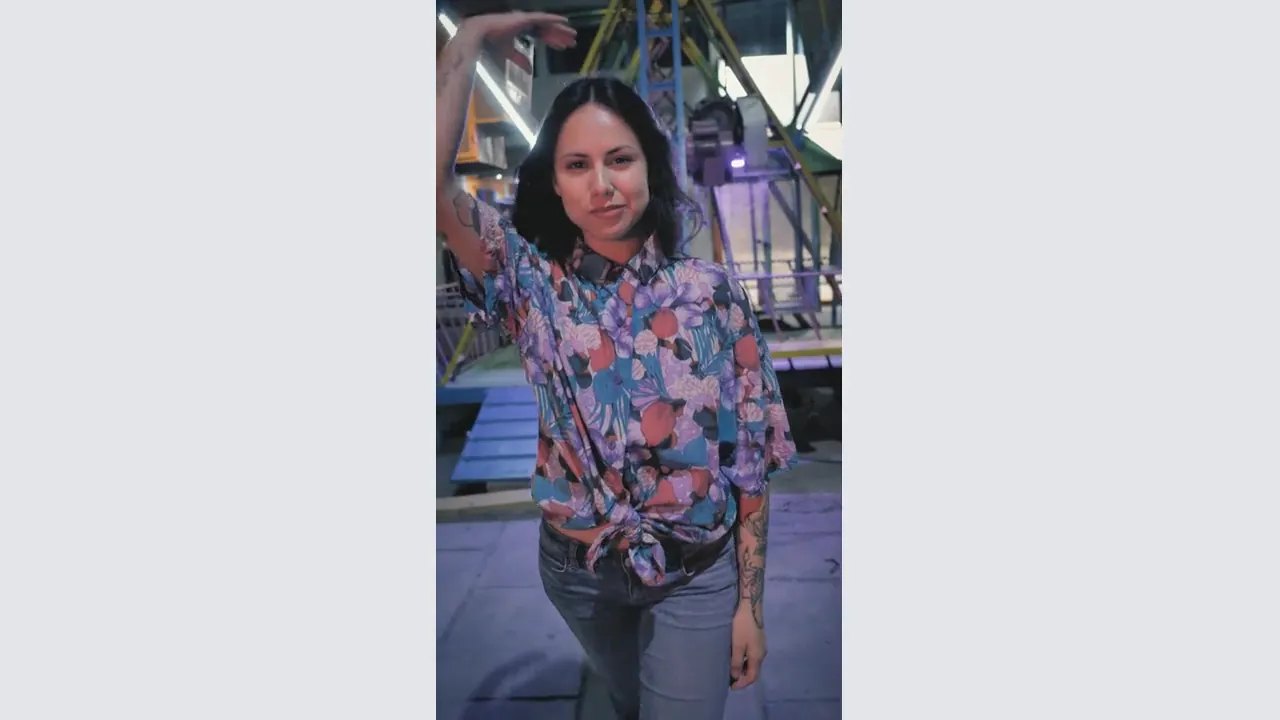
Une vidéo tournée à la verticale ne remplit pas un écran 16:9. Bandes noires, fond flou, recadrage ou recadrage automatique : chaque solution sacrifie de l’espace, de l’image ou de la netteté. Voici ce que coûte chacune, et ce qu’il vaut mieux décider avant de filmer.
Une vidéo verticale est au format 9:16. Une télévision affiche du 16:9, et un vidéoprojecteur projette lui aussi une image horizontale. Les deux formes ne coïncident pas, et chaque conversion paie ce décalage à sa manière : du vide sur les côtés, un fond fabriqué à partir de l’image, ou une partie de l’image coupée.
Pourquoi on filme à la verticale
Le geste est pratique : on tient le téléphone droit et la vidéo remplit l’écran sans qu’on ait à le faire pivoter. TikTok, Instagram Reels et YouTube Shorts ont habitué le public à ce format, selon un article de The Verge cité par Jacobs Media. Le problème commence quand le clip quitte le téléphone : une vidéo de famille que l’on veut regarder à la télévision, un clip glissé dans une présentation, un extrait à intégrer à une vidéo longue en 16:9.
D’où viennent les bandes noires, y compris sur YouTube
Quand la forme de l’image ne correspond pas à celle de l’écran, des bandes noires apparaissent. Les bandes latérales s’appellent « pillarbox » : l’image d’origine est réduite, puis placée au centre du cadre large.

L'actualité du Sénégal dans votre poche
Téléchargez l'app gratuite et suivez l'info en temps réel.
Sur YouTube, tout dépend de l’écran. Depuis 2018, le lecteur s’adapte au format natif de la vidéo au lieu de rester en 16:9, ce qui récupère l’espace autrefois perdu en bandes noires. Sur ordinateur, une vidéo en 9:16 s’affiche donc dans un lecteur haut et étroit. En plein écran sur un moniteur 16:9, en revanche, elle se retrouve encadrée de très larges bandes latérales.
Ce site tiers déconseille d’ajouter soi-même des bandes noires pour forcer un 16:9, car elles font alors partie de l’image. Il recommande d’envoyer la vidéo dans son format natif. Cette consigne évite un défaut, mais elle ne règle ni la projection, ni le montage d’une vidéo longue en 16:9, ni le plein écran sur une télévision.
Le fond flou : tout garder, sans rien agrandir
Le principe consiste à placer la vidéo verticale au centre d’un cadre 16:9 et à remplir les côtés avec une copie agrandie et floutée de la même image. Rien n’est coupé, rien n’est déformé. Les visages, les sous-titres et les textes incrustés restent entiers, ce qu’un recadrage ne garantit pas.
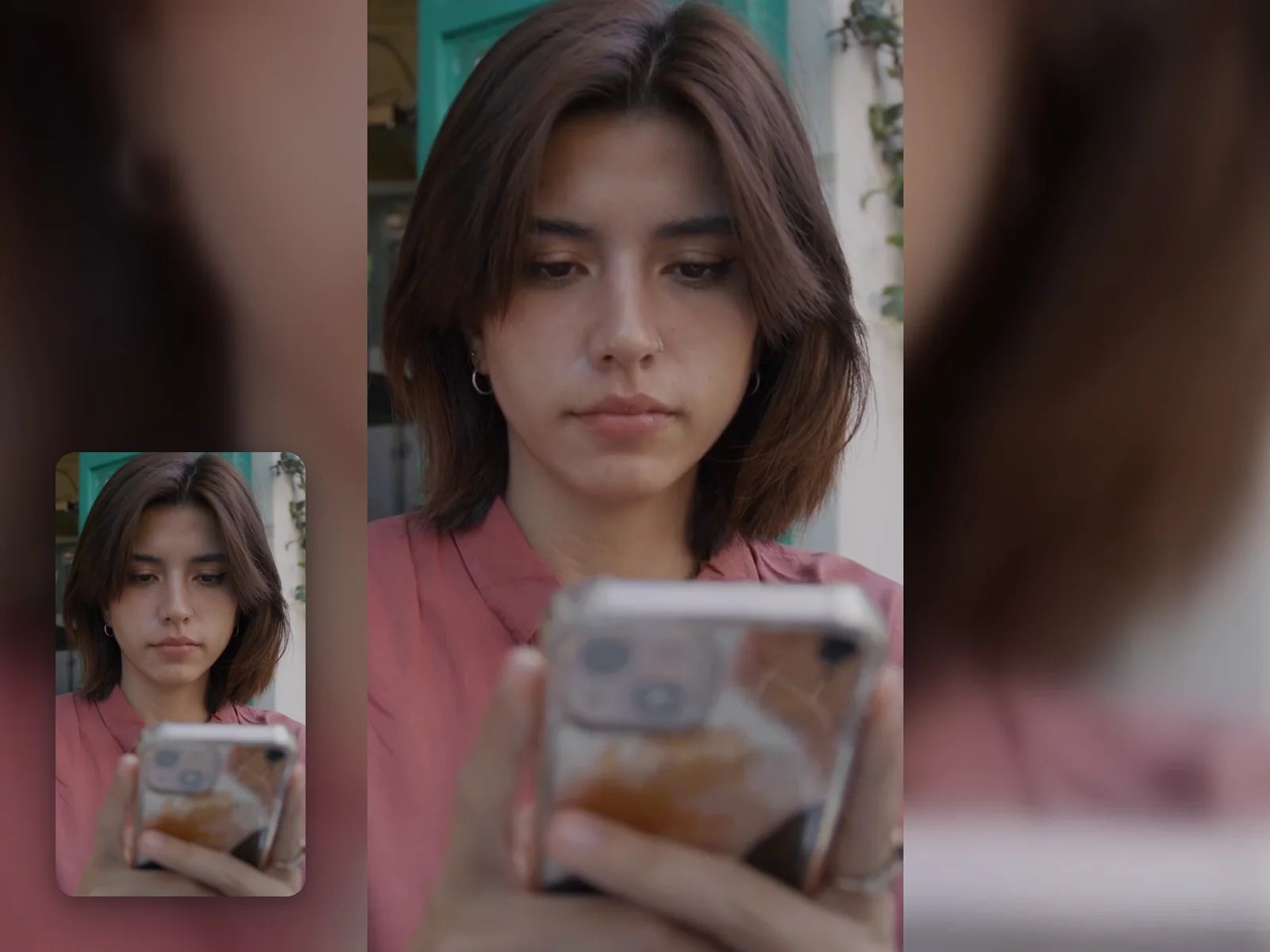
La limite est simple : la vidéo nette garde exactement la taille qu’elle avait avec les bandes noires. Le flou ne rajoute aucune information, il occupe l’espace. L’image utile reste une colonne centrale de l’écran, ce qui pèse davantage sur un grand écran que sur un téléphone.
Pour un fichier isolé, il est possible de convertir un clip vertical en 16:9 avec un fond flou tiré de ses propres images depuis un navigateur, sur téléphone comme sur ordinateur, sans logiciel de montage. Klipa accepte les fichiers MP4, MOV, AVI, MKV et WebM jusqu’à 2 Go et rend un MP4. Son mode par défaut, Adapter, garde toute l’image sur fond flou. Le mode Remplir couvre le cadre en gardant le sujet au centre, mais coupe le haut et le bas. Le mode Étirer déforme les proportions et ne convient qu’à un effet voulu. L’aperçu s’affiche avant l’export. Le téléchargement gratuit porte le logo de l’outil, et le retirer demande un Pass pour la vidéo ou un abonnement Pro.
Recadrer : plus de bandes, mais l’essentiel de l’image en moins
L’autre voie est le mode « remplir » : on agrandit l’image jusqu’à couvrir tout le cadre 16:9. Dans Final Cut Pro, c’est le réglage Fill de Spatial Conform, qui zoome au centre, par opposition à Fit. Les bandes disparaissent, mais le coût est lourd. Une image 9:16 qui garde toute sa largeur en 16:9 voit sa hauteur ramenée à 9/16 de cette largeur, soit environ 32 % de la hauteur d’origine. Plus des deux tiers de la scène disparaissent. Swarmify confirme que zoomer jusqu’à faire disparaître les bandes fait perdre des éléments importants de l’image.
S’y ajoute une perte de définition : l’agrandissement étire une portion de l’image, qui paraît donc moins nette. Le recadrage convient à un plan où le sujet occupe le milieu et où le haut et le bas ne contiennent rien d’utile. Il est risqué dès qu’un visage en gros plan, des mains ou du texte approchent du haut ou du bas du cadre.
Recadrage automatique : l’IA place le cadre, elle n’élargit pas l’image
Plusieurs logiciels automatisent le recadrage : Auto Reframe dans Premiere Pro, Smart Reframe dans DaVinci Resolve Studio, Smart Conform dans Final Cut Pro 11 et Auto reframe dans CapCut, qui permet de choisir le 16:9. L’IA détecte le sujet et déplace le cadre pour le garder dans le nouveau format. Premiere et Resolve s’appuient sur le mouvement pour repérer le sujet, puis créent des images clés de position, selon un test comparatif d’Elements.tv.
Ces fonctions ont leurs contraintes :
- Dans ce test, qui portait sur du contenu horizontal recadré en vertical, Resolve a eu du mal à suivre le sujet. Il bougeait plus souvent et plus vite que Premiere, d’où un résultat plus agité.
- Smart Reframe exige la version Studio, payante, et une timeline faite de plans séparés. Après conversion, les titres et graphiques sont à refaire pour le nouveau format.
- Apple présente Smart Conform comme un moyen de créer des versions carrées ou verticales à partir de projets widescreen, donc l’inverse du passage au 16:9.
- Un recadrage reste un recadrage : même bien placé, il garde environ un tiers de la hauteur d’une image verticale.
Reste la question d’une IA qui inventerait les côtés manquants. Generative Extend, dans Premiere Pro, ne le fait pas : il prolonge un plan dans le temps. En bêta, il ajoutait jusqu’à 2 secondes générées, en 1920×1080 ou 1280×720. Adobe a ensuite annoncé la prise en charge de la 4K et de l’orientation verticale, toujours pour cette extension dans le temps. Klipa n’invente pas non plus de décor : ses côtés ne sont qu’une version floutée de la vidéo. Remplir le cadre sans couper ni déformer n’est donc possible avec aucune des solutions décrites ici. Le fond flou garde tout mais n’agrandit pas, le recadrage agrandit mais coupe, l’étirement déforme.
Pivoter de 90° : une réponse à un autre problème
Faire pivoter la vidéo tourne l’image d’un quart de tour : les personnes et les textes se retrouvent couchés, et il faudrait pencher la tête pour regarder. La rotation ne se justifie que si le clip a été filmé de travers et s’affiche penché. Si l’image est droite mais trop étroite, c’est le cadre autour d’elle qu’il faut changer.
Décider selon la destination, et dès le tournage
Pour un clip déjà tourné, le contenu de l’image tranche. Si tout doit rester visible, comme des visages ou des sous-titres proches des bords, le fond flou est la voie qui ne coupe rien. Si le sujet est au centre et que le haut et le bas sont vides, le recadrage est défendable. Le recadrage automatique n’a de sens que dans un logiciel de montage, avec une vérification du suivi du sujet sur toute la durée.
Avant de filmer, la destination principale décide de l’orientation. Si la vidéo finit surtout sur une télévision, un projecteur ou dans un montage 16:9, filmer en horizontal évite d’avoir à choisir entre bandes, flou et recadrage. Si elle vise d’abord les fils verticaux et ne passera qu’occasionnellement sur grand écran, filmer en vertical se défend, avec le fond flou comme solution de repli.
Pour qu’un même tournage serve aux deux formats, la société de production Wayenborgh conseille de filmer en 4K. On dispose alors d’assez de pixels pour recadrer en HD, en horizontal comme en vertical, sans perte de netteté. Elle recommande aussi de laisser environ 25 % d’espace vide de chaque côté du sujet et de le garder dans une zone centrale commune aux deux cadrages. Ses conseils portent sur un plan 16:9 en 4K recadré en vertical. Filmer en vertical en pensant à l’écran large suppose de cadrer plus large que d’habitude, avec une caméra qui offre assez de résolution. Si un recadrage est possible au montage, gardez les textes incrustés près du centre du cadre : ceux qui frôlent le haut ou le bas seraient coupés.